

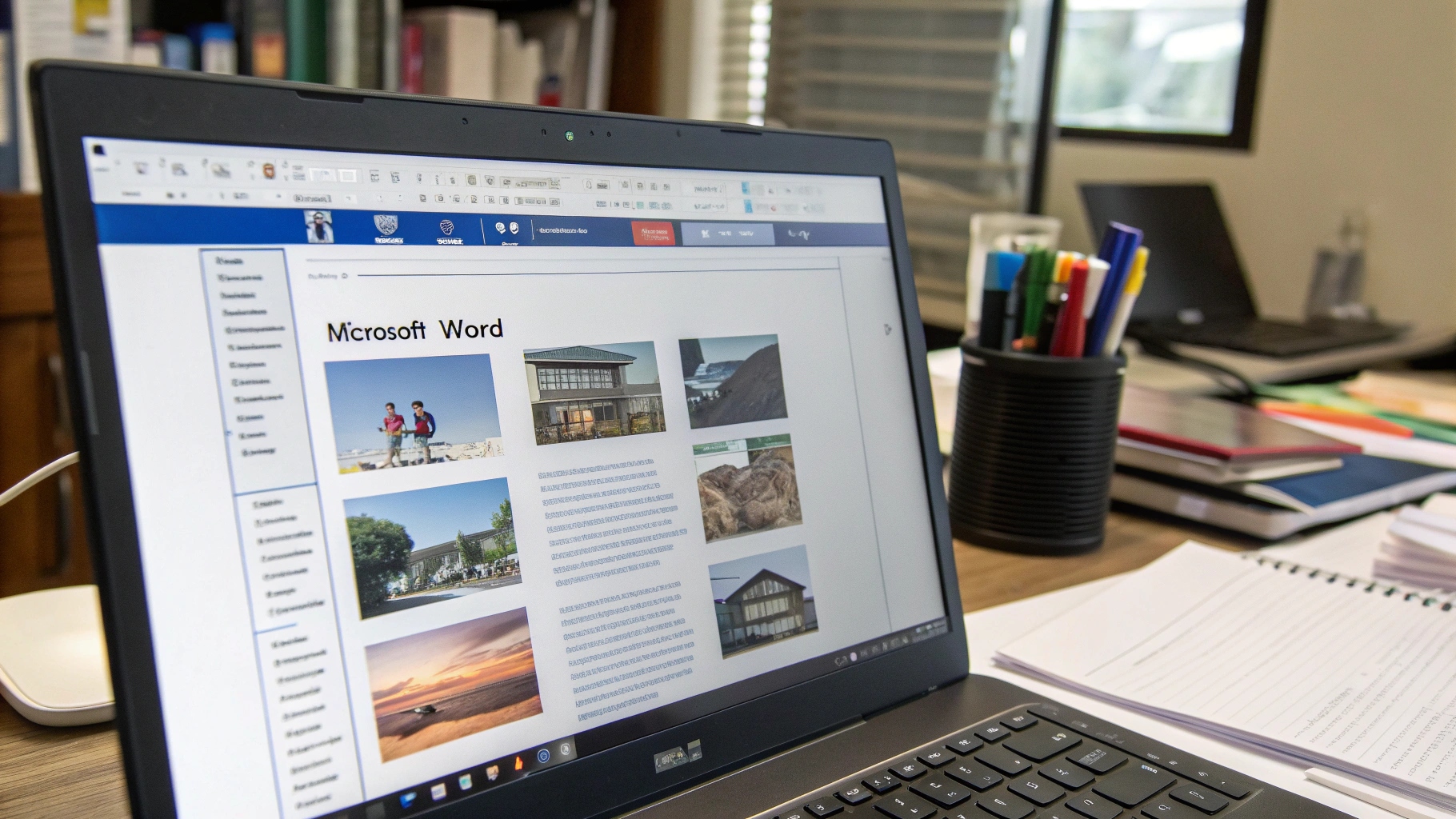
BERMAN DAFTAR MEMBUAT GAMBAR SECARA DALAM DOKUMEN KAJAG PANJANG BISA MENJADI TUGAS YANG MEMBOSANAND DAN memakan Waktu. Untungnya, Microsoft kata Menyediakan fitur otomatis Yang memunckinkan dan membuat daftar gambar delan cepat dan makh. Fitur Ini Sangan Berguna untuk Dokumen Seperti Skripsi, Tesis, Laporan Penelitian, Atau Buku Yang Berisi Banyak Gambar, Grafik, Atau Ilustrasi. DENGAN DAFTAR GAMBAR OTOMATIS, PEMBACA DAPAT DENGAN MUDAH MEREMUMAN GAMAN MEREKA CARI, DANYA DAPAT MEMASTIKAN BAHWA SEMUA GAMBAR DALAM DOKUMEN dan TERCANTUM TERCANTUM GANGAN BENAR.
Langkah-Langkah Membuat Daftar Gambar Otomatis
BerIKUT ADALAH LANGKAH-LANGKAH DETRIT UNTUK BEMUAT DAFTAR GAMBAR OTOMATIS DI Microsoft Word:
1. Anggota Keterangan (Caption) Pada Gambar
Langkah Pertama Dan Terpenting Adalah Anggota Keterangan (keterangan) Pada Setiap Gambar Yang Ingin Anda Masukkan Ke Dalam Daftar Gambar. Keterangan Ini Akankan Menjadi Teks Yang Muncul Dalam Daftar Gambar Anda. BerIKUT Cara Menambahkan Keterangan:
- Klik Kanan Pada Gambar Yang Ingin Anda Beri Keterangan.
- Pilih Sisipkan Caption Dari Menu Yang Muncul.
- Keterangan dialog Kotak Akan Akan Muncul. Label PADA BAGIAN, Label Jenis MEMILIH JENIS SESUAI, SEPERTI GAMI, GRAFIK, TABEL, ATAU MEMBUAT Label Baru Jika Diperlukan.
- Teks Bagian Pada, Ketikkan Teks Keterangan untuk TUK GAMBAR TERSEBUT. Misalnya, Gambar 1. Peta Indonesia.
- Anda Dapat Mengator Posisi Keterangan (Di Atas ATAU Di Bawah Gambar) Posis Bagian.
- Klik OK UNTUK MENYImpan Keteterangan.
Ulangi Langkah-Langkah ini tidak masuk semua gambar yang ingin anda masukkan ke dalam daftar gambar.
Tips:
- Pastikan anda mergunakan format Penomoran Yang Konsisten untuk semua Keterangan Gambar.
- Gunakan Keterangan Yang Deskriptif Dan Informatif Agar Pembaca Dapat Dapat Mudah Memahami Isi Gambar.
- Anda Dapat Menyesuaika Gaya (gaya) Keatangan Gambar Agar Sesuai Angen Format Dokumen Anda.
2. Membuat Daftar Gambar
Setelah dana anggota keterangan sada semua gambar, Anda Dapat membuat daftar gambar. BERIKUT CARANYA:
- Tempatkan Kursor di tempat dan ingin daftar gambar muncul dalam dalam dama Anda. Biasananya, Daftar Gambar Ditempatkan Setelah Daftar Isi Atau Sebelum Bab Pertama.
- Klik Tab Referensi kata pita pita.
- Teks grup Pada, Klik Insert Tabel angka.
- Tabel dialog Kotak dari figur Akan Muncul.
- Label Caption Bagian Pada, label pilih Yang Anda Gunakan untuk Keterangan Gambar Anda (Misalnya, Gambar).
- Anda Dapat Menyesua Format Daftar Gambar Pada Bagian Format. Pilih Format Yang Sesuai Delangan Gaya Dokumen Anda.
- Anda Dapat memilih tagus menampilkan nomor halaman hada daftar gambar delan ancentang Kotak menunjukkan nomor halaman.
- Anda Dapat memilih tag Menampilkan Garis Penghubung Antara Keterangan Gambar Dan Nomor Halaman Delangan Memilih Gaya Garis Pada Bagian Tab Pemimpin.
- Klik OK UNTUK BEMUAT DAFTAR GAMBAR.
Word Akan Secara Otomatis Membuat Daftar Gambar Berdasarkan Keterangan Yang Telah Anda Berikan. DAFTAR GAMBAR AKAN BERISI NOMOR GAMBAR, Keterangan Gambar, Dan Nomor Halaman Tempat Gambar Tersebut Berada.
3. Memperbarui Daftar Gambar
Jika Anda Menambahkan, Menghapus, Atau Memindahkan Gambar Dalam Dokumen Anda, Anda Perlu Memperbarui Daftar Gambar Agar Tetap Akurat. BERIKUT CARANYA:
- Klik Kanan Di Mana Saja Di Dalam Daftar Gambar.
- PILIH UPDATE FIELD DARI Menu Yang Muncul.
- Tabel Pembaruan Dialog Kotak Angka Akan Muncul.
- PILIH UPDATE NOMOR HALAMAN HANYA Jika anda Hanya Ingin Memperbarui Nomor Halaman. Pilih Memperbarui seluruh meja Jika dan ingin Memperbarui seluruh daftar gambar, nomor termasuk gambar Dan keterangan.
- Klik ok.
Word Akan Secara Otomatis Memperbarui Daftar Gambar Sesuai Gelanan Perubahan Yang Anda Buat Pada Dokumen Anda.
Tips Tambahan
- Menggunakan Gaya (Gaya): UNTUK memastikan Konsistensi Dalam Format Keterangan Gambar Dan Daftar Gambar, Gunakan Gaya (gaya) Yang Telah Ditentukan Sebelumnya Atau Buat Gaya Baru Yang Sesuai Dangan Kebutuhan Anda. Anda Dapat memodifikasi Gaya Caption Tentar Mengubah Format Keterangan Gambar, Dan Anda Dapat Memodikasi Gaya Table of Figures Tutkule Mengubah Format Daftar Gambar.
- Label Membuat Keterangan Baru: Label Jika Anda Memerlukan Keterangan Selain Gambar, Grafik, Atau Tabel, Label Baru Baru Dapat. Teks Dialog Pada Kotak, Klik Tombol Label Baru. Label ketikkan nama Baru Anda Dan Klik Ok. Label Baru Ini Akan Tersedia untuk Digunakan Pada Keterangan Gambar Selanjutnya.
- Format Menyesuaika Daftar Gambar: Anda Dapat Menyesua Format Daftar Gambar Lebih Lanjut Anggan Menggunakan Opsi Yang Tersedia Pada Kotak Dialog Tabel Gambar. Misalnya, Anda Dapat Mengubah Jenis Huruf, Ukuran Huruf, Spasi Antar Baris, Dan Lain-Lain.
- Referensi silang Menggunakan Fitur: Anda Dapat Menggunakan Fitur referensi silang UNTUK BEMUAT TAUTAN LANGSUNG KE Gambar Dari Bagian Lain Dalam Dokumen Anda. CARANYA, KLIK TAB INSERT PADA Pita Word, Lalu Klik Cross-Reference. Dialog Referensi Silang Pada Kotak, Jenis Referensi Pilih Gambar Bagian, Lalu Pilih Gambar Yang Ingin dan Tautkan Tautkan Bagian Sisipkan Referensi ke. Pilih Opsi Yang Sesuai Pada Bagian Insert As, Seperti Caption Hanya nomor halaman ATAU. Klik Sisipkan untuk TAUTAN MEMBUAT.
- Memerikssa Kembali Daftar Gambar: Setelah dana membuat atuu memperbarui daftar gambar, selalu tiksa kembali unkastikan bahwa semua gambar tercantum gangan Benar Dan Bahwa Nomor Halamanana Akurat.
Manfaat Menggunakan Daftar Gambar Otomatis
Menggunakan Daftar Gambar Otomatis Memiliki Banyak Manfaat, Di Antarananya:
- Menghemat Waktu Dan Tenaga: BANUAL MEMAN DAFTAR GAMBAR SECARA BISA BISA SANGAT MEMAKAN Waktu, Terutama untuk Dokumen Panjang. DENGAN DAFTAR GAMBAR OTOMATIS, ENA DAPAT MEMAT DAFTAR GAMBAR DENGAN CEPAT DAN MUDAH.
- Meningkatkan Akurasi: Daftar Gambar Otomatis Memastikan Bahwa Semua Gambar Dalam Dalamen dan Tercantum Delangan Benar Dan Bahwa Nomor Halamanana Akurat. Ini Mengurangi Risiko Kesalahan Yang Munckin Terjadi Jika Anda Membuat Daftar Gambar Secara Manual.
- MEMUDAHKAN NAVIGASI: DAFTAR GAMBAR MEMUDAHKAN PEMBACA UNTUK MENEMUKAN GAMAN MEREKA MEREKA CARI DALAM DOKUMEN ANDA. INI Meningkatkan Pengalaman Membaca Dan Membuat Dokumen dan Lebih Profesional.
- Mempermudah Pembaruan: Jika Anda Menambahkan, Menghapus, Atau Memindahkan Gambar Dalam Dokumen Anda, Anda Dapat Dapat Muda Memperbarui Daftar Gambar Dengan Beberapa Klik Saja. Ini memastikan Bahwa Daftar Gambar Anda Selalu Akurat Dan Terkini.
- Profesionalisme Meningkatkan: Daftar Gambar Otomatis Anggota Kesan Profesional Pada Dokumen Anda. INI MERUNJUKKAN BAHWA MEMPERADHATIKAN Detail Dan Bahwa Anda Peduli Gelan Kualitas Dokumen Anda.
BerIKUT ADALAH BEBERAPA CONTOH PENGUNAAN DAFTAR GAMBAR OTOMATIS DALAM Berbagai JENIS Dokumen:
- Skripsi/tesis: Dalam Skripsi Atau Tesis, Daftar Gambar Digunakan untuk Mencantumkan Semua Gambar, Grafik, Diagram, Dan Ilustrasi Yang Dalaman Dalam Penelitian. INI BEMBURU PEMBACA UNTUK MEMAHAMI DATA DAN TEMUAN PENELITIAN DENGAN LEBIH BAIK.
- Laporan Penelitian: Dalam Laporan Penelitian, Daftar Gambar Digunakan untuk Mencantumkan Semua Gambar, Grafik, Dan Tabel Yang Digunakan untuk Menyajikan Hasil Penelitian. INI BEMBANU PEMBACA UNTUK DATA DATA DAN TEMUAN PENELITIAN.
- BUKU: Dalam Buku, Daftar Gambar Digunakan untuk Mencantumkan Semua Gambar, Ilustrasi, Dan Foto Yang Digunakan untuk Memperjelas Teks. Ini membantu pembaca unkel memvisualisasikan Konsep dan ide yang Dibahas dalam buku.
- Manual Pengguna: DALAM MANUAL PENGUNA, DAFTAR GAMBAR DIGUNIKAN UNTUK MENCANTUMKAN SEMUA GAMBAR DAN TANGKAPAN LAYAR YANG DIGUNIKAN UNTUK MENJELASKAN Cara Menggunakan Perangkat LUNAK ATAU PERANGKAT KERAS. Ini membantu pengguna unkukami instruksi gargan lebih makh.
- Presentasi: Dalam Presentasi, daftar gambar dapat digunakan Sebagai alat bantu navigasi unked audiens audiens menemukan gambar yang relevan dergan topik yang sedang dibahas.
Tips Pemecahan Masalah
Meskipun Fitur Daftar Gambar Otomatis di Word Umumnya Berfungsi Delan Baik, Terkarang dan Munckin Mengalami Masalah. BerIKUT ADALAH BEBERAPA Tips Pemecahan Masalah Yang Umum:
- DAFTAR GAMBAR TIDAK MUNCUL: Pastikan anda telah anggota keteterahan pada semua gambar yang ingin anda masukkan ke dalam daftar gambar. TERKSA JUGA APAKAH MANA TELAH MEMILIH Label Keterangan Yang Benar Pada Kotak Tabel Dialog Figur.
- NOMOR HALAMAN TURAK AKURAT: Pastikan anda telah memperbarui daftar gambar setelah menambahkan, Menghapus, atu memindahkan gambar. Jika Nomor Halaman Masih Tenjak Akurat, COBA TERKSA APAKAH ADA BAGIAN DALAM DOKUMEN MANA YANG TIDAK DIBERI NOMOR HALMAN DENGAN BENAR.
- Keterangan Gambar Tenjak Muncul Delan Benar: Pastikan anda Menggunakan Gaya (gaya) Yang Tepat Tentang Keterangan Gambar. Anda Dapat memodifikasi Gaya Caption untuk format Mengubah Keterangan Gambar.
- DAFTAR GAMBAR TERFORMAT DENGAN TIDAK BENAR: Anda Dapat Menyesua Format Daftar Gambar Gangan Menggunakan Opsi Yang Tersedia Pada Kotak Dialog Tabel Figur. Tabel sosok -figur Anda yang memodifikasi gaya figur -figur dari format Mengubah Daftar Gambar.
- Kesalahan Kata: Jika Anda Mengalami Kesalanan Kata Saat Memperbarui Daftar Gambar, Coba Tutup Dan Buka Kembali Kata. Jika Masalah Berlanjut, Coba Perbaiki Instalasi Word Anda.
Alternatif lain fuTkUt membaTtar gambar
Selain Menggunakan Fitur Bawaan Word, Ada Beberapa Alternatif Lain Yang Dapat dan Gunakan Untuc Membuat Daftar Gambar:
- Plugin/Add-In Word: Ada Beberapa plugin ATAU add-in Word Yang Dapat Membantu Anda Membuat Daftar Gambar Delan Lebih Mudaah Dan Fleeksibel. Beberapa plugin ini menawarkan fitur tambahan, seperti Kemampuan unked membuat daftar gambar Berdasarkan folder atuu unkUk Menyesua Format Daftar daftar gambar detail lebih detail.
- Perangkat Lunak Pengolak Kata Lain: Jika dana Tidak Menggunakan Microsoft Word, Anda Dapat Menggunakan Perangkat Lunak Pengolak Kata Lain Yang Memilisi Fitur Serupa Untuk Membuat Daftar Garang Otomatis. Misalnya, penulis Libreoffice, Mona Memiliki Fitur, Untukur, Daftar Gambar.
- Pemrograman: Jika dana memilisi Keterampilan Pemrograman, dan Dapat Memrip Skrip Atau Program UNTUK Menghasilkan Daftar Gambar Secara Otomatis Dari Dokumen Word. Ini memunckinan dan ujak MenyesUikan Proses Pembuatan Daftar Gambar Sepenuhanya Sesuai Pannan Kebutuhan Anda.
Kesimpulan
Membuat daftar gambar otomatis di microsoft kata adalah cara yang efisien dan efektif tutkelola gambar dalam dalam dokumen anda. DENGAN MENGIKUTI LANGKAH-LANGKAH YANG TELAH DIJELASKAN DI ATAS, ENA DAPAT BEMAT DAFTAR GUBAR DANGAN Cepat, Mudaah, Dan Akurat. Daftar Gambar Otomatis AKAN Membantu Pembaca TUKUKAN Gambar Yang Mereka Cari, Meningkatkan Pengalaman Memalaman, Dan Angganye Kesan Profesional Pada Dokumen Anda. Jadi, manfaatkan fitur ini untuc membruat dokumen dan lebih Baik dan lebih Mudah Digunakan.
PEMAHAMAN PEMAHAMAN MENDALAM TENTANG CARA MEMAAT DAN MENGELOLA DAFTAR GAMBAR OTOMATIS, ENA DAPAT MENINGKATKAN PRODUKTIVITAS dan PANAN DAN Menghasilkan Dokumen Yang Lebih Profesional Dan Berkualitas Tinggi. Jangan ragu unkeksperimen gelangan berbagai opsi dan fitur yang tersedia menemukan cara terbaik
Semoga Artikel Ini Bermanfaat Dan Membantu dan Dalam Membuat Daftar Gambar Otomatis di Microsoft Word. Selamat Mencoba!